Tips Membeli Komputer Bekas

HIDUP ADALAH UNTUK MENCARI.......
Tips Membeli Komputer Bekas atau Second

Komputer memang sudah menjadi kebutuhan pokok bagi masyarakat Indonesia. Mungkin ini dikarenakan masyarakat Indonesia sudah banyak yang menggunakan komputer untuk mengerjakan tugas atau pekerjaan setiap hari sehingga mau tidak mau kita harus mempunyai komputer agar pekerjaan menjadi lebih mudah dan juga kita bisa leluasa jika menggunakan komputer milik sendiri.

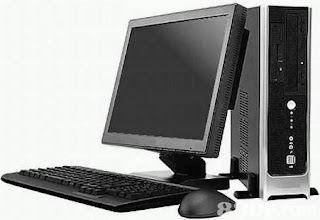
Apabila kita belum memiliki komputer, tentunya kita akan kesulitan dalam mengerjakan pekerjaan yang membutuhkan komputer. Untuk itu, kita perlu membeli sebuah komputer atau PC sesuai dengan kebutuhan kita. Jika kita membeli komputer baru, mungkin kita sudah tidak akan meragukan lagi kualitas dan performanya karena hardware yang digunakan juga masih baru sehingga performa yang ditawarkan masih standar dari pabrik. Namun apabila komputer yang kita beli adalah komputer bekas, maka kita patut curiga dan juga mengecek kualitas hardware komputer tersebut apakah masih bagus atau tidak. Berikut ini adalah beberapa tips untuk membeli komputer bekas:tips membeli komputer bekas
  • Cek budget anda. Apabila kita akan membeli komputer, sebaiknya anda cek dulu budget untuk membeli komputer tersebut. Ini akan mempengaruhi performa dan juga kelengkapan komputer yang akan anda dapatkan.
  • Cek spek komputer. Jika anda akan membeli komputer bekas, sebaiknya anda cek spesifikasi dari perangkat yang akan anda beli terebut apakah sesuai dengan keinginan anda ataukah tidak memenuhi kriteria anda.
  • Periksa kelengkapan hardware. Biasanya komputer bekas memiliki hardware yang sudah tidak lengkap atau sudah diganti hardwarenya menjadi merek yang lainnya. Untuk itu, anda harus mengecek merek dan kelengkapannya.
  • Cek kualitas hardware. Untuk menguji kualitas hardware, biasanya pengguna akan mencoba aplikasi atau game tertentu apakah komputer bisa dengan baik menjalankannya ataukah tidak. Ini akan lebih meyakinkan anda untuk membeli komputer tersebut ataukah tidak.
Nah, demikianlah beberapa tips untuk membeli komputer bekas. Cara tersebut sudah cukup untuk membeli komputer bekas agar sesuai dengan apa yang diinginkan.

Penyebab komputer sering restart

HIDUP ADALAH UNTUK MENCARI.......

Saat sedang mengerjakan sebuah tugas penting, tiba-tiba komputer restart sendiri, pasti kesal bukan? Mungkin Anda juga pernah mengalami kejadian tersebut. Komputer yang sedang digunakan secara mendadak restart sehingga banyak hasil kerja yang belum tersimpan menjadi hilang sia-sia. Tentu kita juga tidak ingin hal tersebut terulang lagi, sehingga pengecekan komputer harus dilakukan untuk mencegahnya terjadi kembali.


Simak beberapa penyebab komputer sering restart sendiri dan cara mengatasinya di bawah ini.
1. Prosesor Terlalu Panas (Overheat)
Penyebab komputer sering restart yang paling umum terjadi adalah karena prosesor terlalu panas atau overheat. Anda bisa dengan mudah melihatnya pada menu Hardware Monitor di dalam sistem BIOS.
Cara mengatasinya :
  • Pastikan kipas prosesor berjalan dengan baik.
  • Periksa apakah thermal paste (pasta pada prosesor) kering. Bersihkan kemudian tambahkan thermal paste yang baru.
  • Bersihkan unit heatsink atau pendingin pada prosesor dari debu
  • Pastikan kipas lainnya pada casing berfungsi dengan baik dan sirkulasi udara berjalan dengan lancar.
2. Kurangnya Daya Pada Power Supply
Kekurangan pasokan daya dari power supply juga dapat menyebabkan komputer sering restart. Prosesor yang tidak mendapat daya yang cukup akan menyebabkan restart komputer.
Cara mengatasinya :
  • Ganti dengan power supply yang terbukti bekerja baik pada komputer lain.
  • Jika memang bisa berjalan normal maka gantilah dengan power supply baru.
  • Untuk komputer standar saat ini, sebaiknya gunakan power supply dengan kapasitas daya minimal 530 watt.
3. Harddisk Bad Sector
Kerusakan pada harddisk juga sering menjadi penyebab komputer sering restart karena terjadinya kegagalan pembacaan data pada harddisk.
Cara mengatasinya :
  • Lakukan scanning atau check disk dengan fitur bawaan Windows atau software lainnya, dan perbaiki jika ada kerusakan seperti bad sector.
  • Usahakan untuk melakukan defragment pada harddisk untuk merapikan susunan file dan mencegah harddisk cepat rusak. Selain itu hindarkan juga dari goncangan.
4. RAM Rusak
Kerusakan pada RAM juga sering menjadi penyebab komputer restart. Kegagalan penyimpanan atau pembacaan memory pada RAM akan menyebabkan komputer restart sendiri.
Cara mengatasinya :
  • Pasang RAM yang terbukti berfungsi dengan baik pada komputer.
  • Jika bisa berjalan normal maka langkah yang harus dilakukan adalah menggantinya dengan yang baru.
Demikian penjelasan mengenai beberapa penyebab komputer sering restart sendiri beserta cara mengatasinya agar Anda tidak dibuat kesal karena tugas penting hilang karena komputer tiba-tiba restart.Semoga Bermanfaat..Trimakasih Telah Mengunjungi web ini..aspin

Cara Mengatasi Flesdisk Tidak Terbaca dan Apa penyebabnya

HIDUP ADALAH UNTUK MENCARI.......
Flashdisk tidak terbaca pada komputer sering kita alami. Entah karena apa tiba-tiba flashdisk tidak terdeteksi saat kita colokkan pada komputer. Hal tersebut terjadi mungkin karena beberapa penyebab diantaranya karena terjadi kerusakan seccara fisik, drivernya bermasalah, port USB yang rusak, atau penyebab-penyebab yang lain. Pada artikel ini kita akan membahas sedikit tips yang bisa anda gunakan bila mengalami masalah tersebut.


Terlebih dahulu anda harus mencoba mencolokkannya pada port USB lainnya, bila tetap tidak terbaca/terdeteksi coba lakukan pada komputer lain. Bila flashdisk anda dapat terdeteksi berarti masalah terjadi pada PC anda, namun bila tetap tidak terbaca berarti betul terjadi masalah pada flashdisk anda. Untuk flashdisk yang rusak biasanya muncul ciri-ciri flashdisk terbaca yaitu ketika kita colokkan pada port USB, flashdisk tersebut akan terdeteksi namun ketika kita buka explore muncul tulisan Please Insert a Disk Into Drive. Bila hal tersebut yang anda alami inilah sedikit tips flashdisk tidak terbaca barang kali bisa membantu masalah anda.
Beberapa hal yang perlu anda lakukan adalah :
  • Buka explore dan klik kanan pada my computer
  • Pilih properties
  • Klik tulisan device manager
  • Pilih Universal serial bus controllers
  • Disitu akan muncul port usb yang terhubung ke komputer anda
  • Sekarang carilah tulisan yang ada segitiga warna kuning
  • Klik kanan lalu uninstall
  • Restart komputer anda
Berikut sedikit tips flashdisk tidak terbaca, apabila tetap tidak bisa mungkin masalah fisik dari flashdisk tersebut yang sedang anda alami. Cara diatas tidak 100% bisa untuk mengatasinya karena kita harus melihat dari sisi penyebab flashdisk tersebut tidak terdeteksi. Namun setidaknya anda dapat melakukan hal tersebut untuk dapat mengetahui penyebab tersebut. Sekilas diatas sedikit informasi tentang flashdisk tidak terbaca atau terdeteksi semoga dapat menambah referensi wawasan bagi kita semua. Terimakasih atas kunjungan anda ke website ini.

Tips Merawat Flashdisk dengan Benar

HIDUP ADALAH UNTUK MENCARI.......
Flashdisk pada jaman sekarang ini memang sudah menjadi kebutuhan bagi banyak orang. Ini dikarenakan flashdisk yang mudah dibawa keman saja dan juga praktis. Flashdisk mempunyai bentuk yang kecil namun mampu menyimpan data yang besar hingga mencapai 32 GB bahkan lebih. Namun terkadang karena bentuknya yang kecil ini membuat flashdisk menjadi riskan untuk rusak, dan hilang. Untuk itu diperlukan cara dan perlakuan yang khusus untuk flashdisk agar awet dan tahan lama. Berikut ini ada beberapa tips untuk merawat flashdisk anda agar flashdisk menjadi awet dan tahan lama sehingga anda tidak perlu sering-sering mengganti flashdisk anda dengan yang baru.


cara merawat flashdisk


Untuk merawat dan menjaga flashdisk, kita perlu melakukan beberapa langkah berikut ini:
  • Simpanlah flashdisk di tempat yang aman, mudah dijangkau, dan juga kering. Ini akan memudahkan anda untuk mencari flashdisk anda dan flashdisk anda juga terawat. Jangan menyimpan flashdisk di dekat medan magnet karena akan memicu kerusakan pada flashdisk yaitu di penyimpanannya.
  • Jagalah selalu tutup flashdisk anda karena tutup flashdisk akan melindungi flashdisk dari karat, dan juga kotoran yang akan mengganggu kebersihan flashdisk.
  • Gunakan gantungan tali untuk flahdisk agar anda mudah memegangnya. Ini diperlukan karena flashdisk yang bentuknya kecil sering jatuh sehingga akan memicu kerusakan flashdisk.cara merawat flashdisk
  • Jangan terlalu sering memformat flashdisk anda. Ini akan menyebabkan flashdsik anda menjadi berkurang kapasitas penyimpanan dan juga akan menyebabkan flashdisk anda cepat rusak.
  • Jika ingin mengedit atau membuka file, usahakan bukalah lewat harddisk. Jika kita terlalu sering mengedit file menggunakan flashdisk, maka flashdisk anda akan cepat panas dan akan terjadi proses yang terus menerus pada flashdisk dan akan menyebabkan flashdisk anda cepat rusak.
  • Saat akan mencabut flashdisk, pastikan anda sudah terlebih dahulu meng-eject flashdisk tersebut. Jika kita sering mencabut flashdisk sebelum mengeject flashdisk tersebut dari computer, maka kemungkinan file yang ada di dalam flashdisk akan menjadi rusak dan akan mempercepat flashdisk anda menjadi error.cara merawat flashdisk
  • Scan flashdisk secara berkala untuk menghindari flashdisk terjangkit virus yang tidak diinginkan. Virus bisa merusak flashdisk kita karena akan memasuki system dan bisa berbuat apa saja.
Mungkin itulah beberapa tips untuk merawat dan menjaga flashdisk anda dari kerusakan atau error. Jika kita selalu merawat flashdisk, maka flashdisk kita akan menjadi awet dan tidak mudah rusak.

cara merawat komputer dengan mudah

HIDUP ADALAH UNTUK MENCARI.......

Terkadang rutinitas kita dalam menggunakan komputer rumah atau pun kantor sering kali menyebabkan rasa lelah pada diri kita.
Akan tetapi bagaimana jika kali ini komputer Anda lah yang mengeluh lelah dan sering kali eror atau yang lebih tepatnya mengalami penurunan performa dari waktu kewaktu?
apa yang anda lakukan? menjualnya? oh jangan.... mari belajar memperbaikinya....

Keadaan seperti ini merupakan dampak dari pemakaian komputer yang berlebihan dan juga jarangnya Anda melakukan perawatan secara rutin pada komputer Anda, atau kemungkinan Anda juga merasa takut akan terjadi kerusakan ketika Anda melakukan perawatan pada komputer atau PC. Kekhawatiran Anda tidak akan terjadi jika Anda melakukan perawatan komputer Anda dengan benar. Pada umumnya dalam merawat komputer ada dua bagian penting yang perlu untuk Anda lakukan yakni merawat hardware dan juga software.
Kegiatan ini sangatlah mudah untuk Anda lakukan sendiri, berikut ini cara merawat komputer dengan mudah:
1) Merawat Hardware
Hardware merupakan perangkat keras pada komputer Anda, pada umumnya cara merawat hardware ini dapat Anda lakukan dengan cara mengecek dan membersihkan setiap komponen yang ada di CPU Anda.Masalah yang sering timbul dari hardware adalah menempelnya debu atau kotoran kotoran yang lain pada bagian bagian tertentu dari komponen CPU seperti pada  motherboard (mainboard), harddisk, memori (RAM), power supply, dan sebagainya.
Yang perlu untuk Anda lakukan adalah dengan membersihkan debu atau kotoran tersebut yang menempel dengan kuas atau sikat yang kering. Perlu Anda ingat jangan mengggunakan cairan apapun untuk membersihkan setiap komponen dari CPU ini karena akan merusak komponen CPU Anda. Bersihkan debu atau kotoran yang menempel pada setiap komponen CPU Anda, lakukanlah secara rutin dengan durasi waktu setiap satu bulan atau satu minggu sekali tergantung selera Anda.

2) Merawat Software
Hal ini tidak kalah pentingnya dengan point di atas, merawat software juga perlu Anda lakukan secara rutin mengingat sebagian besar kinerja komputer bergantung pada software yang ada di komputer Anda. Yang perlu Anda lakukan untuk merawat software adalah sebagai berikut:
  1. Scan Komputer Anda dengan Antivirus pilihan Anda secara rutin, dan juga selalu perbaharui antivirus yang telah Anda miliki dalam komputer Anda.
  2. Lakukanlah Disk Cleanup secara rutin tujuannya adalah agar ruang pada harddisk kita berfungsi dengan maksimal.
  3.  Lakukan Disk Defragment yang sudah tersedia dalam komputer Anda tujuannya adalah untuk menjaga agar sistem operasi dapat merapikan file file Anda yang berada buakn pada tempatnya.
  4. Hapuslah program atau file yang sudah tidak Anda gunakan lagi.
Apakah cara merawat komputer adalah pekerjaan yang sulit? endak kan.
Tips melakukan perawatan komputer di atas dapat Anda lakukan dimana saja Anda berada, dan yang terpenting adalah dengan melakukan tips di atas semoga komputer Anda tetap berjalan dengan performa yang stabil.Amin...

Tips Mempercepat Booting Komputer Dengan Langkah Sederhana

HIDUP ADALAH UNTUK MENCARI.......
Sebelum kita membahas tips mempercepat booting komputer, lebih baik kita bahas dulu tentang pengertian booting. Booting adalah proses eksekusi disaat menyalakan komputer yang melibatkan 3 komponen seperti software atau perangkat lunak, hardware atau perangkat keras dan pengguna. Harus ada keseimbangan diantara ketiga komponen tersebut, misalnya saya pada hardware, hardware harus memiliki spesifikasi yang mumpuni untuk mempercepat proses booting.

Pada bagian software, software haruslah selalu terupdate. Sedangkan pada bagian user, user harus pandai-pandai dalam memilih harware apa saja yang akan digunakan untuk proses booting. Ada beberapa cara yang bisa anda lakukan untuk mempercepat proses booting, simak informasinya sebagai berikut


Berikut ini adalah tips mempercepat booting komputer yang bisa anda terapkan pada komputer anda :

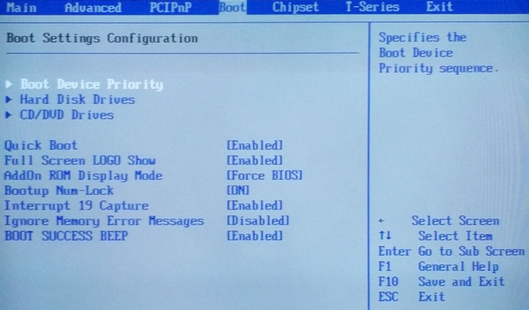
Secara default komputer menempatkan Floopy Disk lalu Drive atau CD untuk urutan prioritas saat booting. Hal itulah yang membuat booting memerlukan waktu yang lama. Kenapa demikian? Karena melakukan pencarian pada hardware tersebut. Agar proses booting cepat sebaiknya anda mengubah suatu setting prioritas untuk booting melalui BIOS. Disaat anda menyalakan komputer, secepatnya anda tekan DEL atau F2 atau yang lain tergantung dari bios yang dipakai. Setelah anda berhasil masuk, ubahlah First Boot Device pada hard disk lalu simpan dan keluar.
Jika Perangkat lunak yang terpasang terlalu banyak maka akan membutuhkan waktu yang lama dalam melakukan proses booting. Maka dari itu, anda secepatnya nonaktifkan perangkat atau komponen yang tidak penting. Caranya, klik kanan pada My Computer, kemudian anda pilih Properties, kemudian klik Hardware. Silahkan anda menonaktifkan hardware yang menurut anda kurang begitu penting
Tips mempercepat booting komputer yang selanjutnya adalah menghilangkan screen loading pada laptop atau komputer anda. Caranya cukup mudah, masuk dalam menu Run, selanjutnya ketik msconfig, kemudian Ok.


Centang atau tandai pada NOGUIBOOT. Kemungkinan besar bila anda melakukan cara tersebut akan lebih cepat dalam proses booting. Kenapa demikian, karena screen animasi dan logo windows sudah hilang atau tidak ditampilkan.
Berikut diatas sedikit uraian mengenai tips mempercepat booting komputer semoga dapat bermanfaat bagi kita semua dan selamat mencoba.

Tips Merawat Optical Drive pada Laptop, Notebook dan Netbook Anda

HIDUP ADALAH UNTUK MENCARI.......
kali ini saya akan membahas tentang Tips Merawat Optical Drive pada Laptop, Notebook dan Netbook Anda.
Merawat optical drive tidak begitu sulit. Jika anda memiliki laptop sebaiknya anda juga harus mengetahui tips menjaga lensa optik pada laptop agar tidak cepat rusak. Optik adalah komponen yang paling penting pada laptop. Optik tugasnya untuk membaca DVD atau CD. Selain itu juga dapat digunakan untuk membakar DVD atau CD. Jika Optik dalam keadaan tidak baik (melemah), maka dalam proses membaca DVD atau CD juga tidak akan cepat. Berikut ini beberapa jenis optik dan cara merawat optik dengan benar untuk menghindari kerusakan pada optiknya.


Jenisnya ada 5 dan semuanya sesuai dengan kemampuan masing-masing :

CD-Rom : hanya dapat untuk membaca CD.
CD-RW : dapat untuk membakar/burning dan membaca CD.
DVD-Rom : dapat untuk membaca DVD dan CD.
DVD-Combo : dapat membaca DVD dan CD, selain itu juga dapat membakar CD.
DVD-RW, dapat untuk membakar/burning dan membaca DVD dan CD.
Dibawah ini adalah Tips merawat optical drive sebagai berikut :

Proses menarik DVD/CD setelah anda selesai gunakan haruslah dengan cara yang tepat, jika tidak biasanya pada optik akan terjadi gesekan, bila hal ini terus terjadi dapat merusak optik. Lebih baik anda menarik CD keatas jangan kesamping.
Jika anda mau mengeluarkan DVD/CD posisinya juga harus diperhatikan. Bila anda tidak memperhatikanya optik jadi tidak awet atau cepat rusak. Cara mengeluarkan DVD/CD ialah saat anda mau menarik DVD/CD, satu jari anda menekan pada bagian tengah, kemudian jari-jari lainnya menarik CD tersebut keatas.
Jika sering digunakan maka DVD/CD juga akan cepat lecet. Keadaan DVD/CD seperti itu membuat kinerja optik menjadi ekstra keras saat membaca DVD/CD, apalagi CD anda tidak asli anda bajakan kerja optik dipastkan sangat keras. Anda dapat mengatasi hal tersebut yaitu anda pastikan CD Anda mempunyai kondisi yang normal saat anda mau memasukkan pada optical drive. Selain itu anda juga dapat lakukan perawatan pada CD anda, kemudian jangan sampa anda letakkan CD di sembarang tempat untuk menghindari goresan dari benda lain. Sebaiknya anda menyimpannya ditempat bersih dan aman. agar CD anda tidak lecet.
Semoga tips di atas bisa bermanfaat untuk anda sehingga kondisi CD/DVD anda bisa lebih baik dan tentunya lebih awet dan tahan lama. Jika anda mempunyai pengalaman lain seputar tips merawat CD dan DVD, jangan ragu untuk berbagi pengalaman dengan kami dan pembaca lain di sini dengan meninggalkan komentar di bawah ini.

TIME

SELAMAT DATANG